端侧环境配置
先完成主机环境配置,准备 TF 卡、板卡电源和网络。本节在 RK3588S 板卡上操作;后续教程统一使用 /mnt/nfs/hy_ros 作为端侧工作区。
烧录与网络配置
烧录镜像文件
烧录镜像文件 Orangepi5pro_1.0.6_ubuntu_jammy_server_linux5.10.160 到 tf 卡中。
修改 root 用户自动登录终端
密码为 orangepi
sudo auto_login_cli.sh root
连接 wifi
备注
输入自己的 wifi 名和密码,并记录 ip 地址。
sudo nmcli dev wifi connect wifi名称 password wifi密码
ip addr show wlan0
SSH 远程连接测试
密码为 orangepi
备注
替换为端侧 ip 地址。例如 192.168.22.188
ssh root@端侧IP地址
挂载配置
挂载 NFS
重要
挂载命令中需修改为实际的 ubuntu 主机侧 IP 地址(如 192.168.22.177)、NFS 开发路径(如 /home/k/hy_linux/nfs)和端侧挂载路径(如 /mnt/nfs)。
# 1. 安装和挂载NFS
sudo apt update
sudo apt install -y nfs-common
mkdir -p /mnt/nfs
# 手动挂载,重启后不会自动挂载
# 命令格式:sudo mount -t nfs -o nolock 主机IP地址:/主机共享路径 端侧挂载路径
sudo mount -t nfs -o nolock 192.168.22.177:/home/k/hy_linux/nfs /mnt/nfs

# 2. 配置nfs开机自动挂载
# 2.1 修改环境变量,设置开机自动加载~/.bashrc
echo -e 'if [ -f ~/.bashrc ]; then\n    . ~/.bashrc\nfi' >> ~/.bash_profile

# 2.2 修改环境变量,添加自动挂载nfs命令并激活环境
echo 'sudo mount -t nfs -o nolock 192.168.22.177:/home/k/hy_linux/nfs /mnt/nfs' >> ~/.bashrc
source ~/.bash_profile
挂载 emmc(可选)
TF 卡已能启动系统时,可以跳过本节。需要使用 eMMC 扩展存储时,先用 lsblk 确认目标分区;下面的格式化命令只用于无需保留数据的空闲分区。
# 挂载emmc作为存储空间并配置开机自动挂载
# 查看所有存储设备和分区,查看是否有未挂载的eMMC分区
lsblk
# 格式化存储空间大的分区格式化为ext4(-F强制格式化,-L添加卷标hy_tmp,方便识别)(按实际情况修改mmcblk0p2)
sudo mkfs.ext4 -F -L hy_tmp /dev/mmcblk0p2
# 创建挂载点目录
sudo mkdir -p /hy_tmp
# 设置目录权限(允许所有用户读写执行,方便存放文件)
sudo chmod 777 /hy_tmp
# 设置目录所有者(可选,让当前用户拥有完整权限)
sudo chown $USER:$USER /hy_tmp
# 查看mmcblk0p2的UUID(复制输出中的UUID值,不含引号)
blkid /dev/mmcblk0p2
# 使用nano编辑器打开fstab(新手推荐nano,操作简单)
sudo nano /etc/fstab
# 添加以下内容到fstab文件末尾(将UUID替换为实际值)
# 写入 /etc/fstab 的内容:UUID=实际UUID /hy_tmp ext4 defaults 0 2
# 查看是否挂载成功
df -h
# 读写测试
# 进入/hy_tmp目录
cd /hy_tmp
# 创建测试文件夹和文件
mkdir video audio screenshot
touch audio/test.mp3 video/test.mp4 screenshot/test.png
# 查看创建结果
ls -l
安装 ROS2 humble
参考教程:鱼香 ROS2 一键安装
# 一键配置ROS2 humble开发环境
cd /opt
wget --no-check-certificate https://fishros.com/install -O fishros
chmod +x fishros
./fishros
# 1:一键安装 -> 1:更换系统源再继续安装 -> 2:更新系统源并清理第三方源 -> 1:自动测速选择最快的源 -> \
# 1:中科大镜像源 -> 1:humble(ROS2) -> 1:humble(ROS2)桌面版 -> 开始自动安装等待20min左右
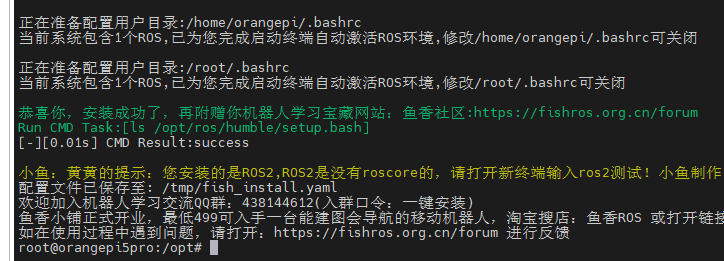
可在主机环境按照相同方法同步配置完 ros2 后,测试双端通信是否成功
端侧:
ros2 run demo_nodes_cpp talker主机侧:
ros2 run demo_nodes_cpp listener
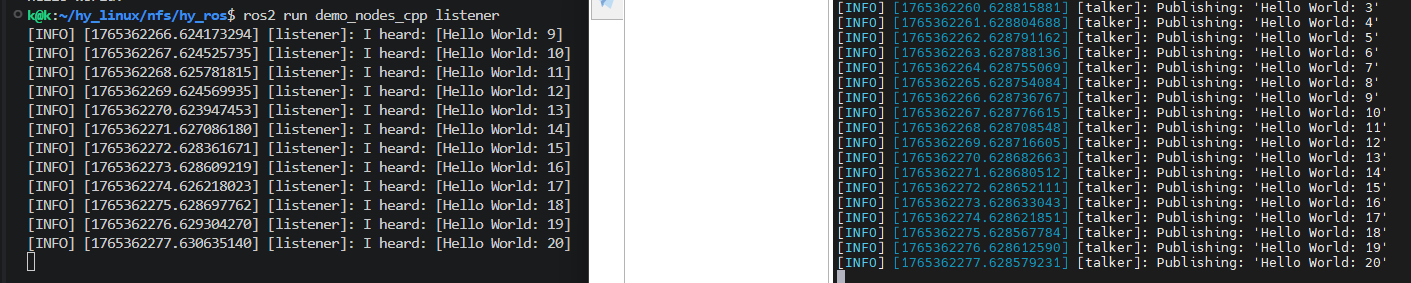
完成后检查
SSH 能连接板卡,重新登录后网络仍可用。
ls /mnt/nfs/hy_ros/src能列出功能包,ls /mnt/nfs/hy_ros/source能看到已准备的模型与测试资料。在新终端执行
source /opt/ros/humble/setup.bash后,ros2 --help能显示帮助;两端 talker / listener 通信正常。
后续每个独立终端都先加载 ROS 环境;编译工作区后再执行 source /mnt/nfs/hy_ros/install/setup.bash。如果端侧不能写入共享工作区,先检查 NFS 共享目录的写权限。
接着完成硬件连接与测试。