SLAM 建图与定位
先完成硬件测试和可视化配置。本节先启动底盘、里程计与雷达,再完成在线建图、保存地图和定位。建图使用原始雷达话题 /scan;定位与 Nav2 使用滤波后的 /scan_filtered。
安装依赖
在端侧(RK3588S)执行以下命令安装必要功能包:
sudo apt update
sudo apt install -y ros-humble-slam-toolbox ros-humble-navigation2 \
    ros-humble-nav2-bringup ros-humble-laser-filters \
    ros-humble-robot-localization
配置功能包
以下片段用于解释已有配置的关键字段,不要覆盖完整 YAML。当前建图使用原始雷达,定位使用滤波雷达;切换输入时需要同时核对启动文件和 scan_topic。
雷达数据裁剪 (Laser Filters)
为解决机器人后方遮挡问题(例如自身结构遮挡),需配置 laser_filters 对雷达数据进行裁剪。
打开 src/hy_slam/config/laser_filter.yaml,确认以下默认滤波范围;仅在机器人结构或雷达安装位置改变时调整:
laser_filter:
  ros__parameters:
    filter1:
      name: rear_box_filter
      type: laser_filters/LaserScanBoxFilter
      params:
        box_frame: base_link
        max_x: 0.029032
        min_x: -0.970968
        max_y: 0.015
        min_y: -0.015
        max_z: 1.0
        min_z: -1.0
        invert: false
SLAM 配置 (Slam Toolbox)
配置 slam_toolbox 进行在线建图与地图发布。slam_toolbox 在 mapping 模式下会自动发布 map -> odom 的 TF 变换。
打开 src/hy_slam/config/mapper_params_online_async.yaml,确认建图配置:
slam_toolbox:
  ros__parameters:
    odom_frame: odom
    map_frame: map
    base_frame: base_link
    scan_topic: /scan # 当前建图使用原始雷达话题;切换滤波输入需同步配置
    mode: mapping

    # 其余参数保留配置文件中的默认值。
    use_scan_matching: true
    map_update_interval: 1.0
    resolution: 0.05
定位参数配置 (Slam Toolbox)
配置 slam_toolbox 进行定位。slam_toolbox 在 localization 模式下会根据静态地图与实时雷达数据进行匹配,发布 map -> odom 的 TF 变换。
打开 src/hy_slam/config/mapper_params_localization.yaml,确认定位配置:
slam_toolbox:
  ros__parameters:
    odom_frame: odom
    map_frame: map
    base_frame: base_link
    scan_topic: /scan_filtered
    mode: localization

    # 其余参数保留配置文件中的默认值。
    use_scan_matching: true
    map_update_interval: 5.0
    resolution: 0.05
SLAM 在线建图/存图
slam.launch.py启动 SLAM 建图功能,实现在线建图。调用save_map.sh脚本保存地图。localization.launch.py启动雷达数据裁剪+定位功能,需要已序列化的 pose graph 与实时雷达数据进行匹配,发布map->odom的 TF 变换。laser_filter_only.launch.py仅将/scan裁剪为/scan_filtered,自身不发布map→odom;导航时该变换由 AMCL 发布。
启动雷达功能包
cd /mnt/nfs/hy_ros
source /opt/ros/humble/setup.bash

# 注意:若未配置udev规则,请先执行,然后重新插拔雷达
sudo bash src/ldlidar_driver_ros2/scripts/Ldlidar_udev.sh

# 1. 编译
colcon build --packages-select ldlidar_driver_ros2

# 2. 运行雷达
source /opt/ros/humble/setup.bash
source install/setup.bash
ros2 launch ldlidar_driver_ros2 ldlidar_driver.launch.py
在独立终端启动底盘、EKF 和 URDF,提供里程计与
base_link→radar_Link的 TF。先编译相关包并加载工作区:
cd /mnt/nfs/hy_ros
source /opt/ros/humble/setup.bash
colcon build --packages-up-to uart ekf_odom butter_robot_description hy_slam
source install/setup.bash
ros2 launch uart uart.launch.py
ros2 launch ekf_odom ekf_odom.launch.py
ros2 launch butter_robot_description butter_robot_description.launch.py
三个 launch 命令分别在独立终端执行,先核对对应串口和 TF。然后启动 SLAM 建图功能:
# 编译
cd /mnt/nfs/hy_ros
colcon build --packages-select hy_slam

# 运行
source install/setup.bash
ros2 launch hy_slam slam.launch.py
保存地图
警告
请在 slam.launch.py 仍在运行时执行保存脚本。若先终止 SLAM 程序,内存中的地图数据将丢失,导致无法保存。
完成建图后,打开一个新的终端执行以下脚本:
# 默认保存为 my_map
cd /mnt/nfs/hy_ros
source /opt/ros/humble/setup.bash
source install/setup.bash
bash src/hy_slam/scripts/save_map.sh

# 或指定地图名
# bash src/hy_slam/scripts/save_map.sh room_1
地图保存到 src/hy_slam/map/,包含 .pgm 和 .yaml。用于 Nav2 时,还需按导航章节复制到地图加载目录;编译不会代替这一步。
若要使用 slam_toolbox 定位,还需在建图节点运行时保存序列化地图(仅 PGM/YAML 不够):
cd /mnt/nfs/hy_ros
source install/setup.bash
ros2 service call /slam_toolbox/serialize_map slam_toolbox/srv/SerializePoseGraph "{filename: '$PWD/src/hy_slam/map/my_map'}"
ls -l src/hy_slam/map/
确认服务成功并生成 .posegraph 与 .data 文件,再停止建图节点。序列化定位要求见slam_toolbox Humble 官方说明。
可视化调试 (Foxglove)
先按Foxglove 可视化启动桥接。
使用 Foxglove Studio 查看实时建图效果。
客户端连接:
在 PC 上打开 Foxglove Studio。
选择 Open Connection -> Foxglove WebSocket。
地址输入:
ws://<机器人IP>:8765。
配置面板:
添加 2D Panel。
在左侧 Topics 勾选:
/map(SLAM 地图)/scan(原始雷达)/scan_filtered(裁剪后雷达,仅在已启动滤波器时存在;当前建图组没有启动该滤波器)TF 树 (确保
map->odom->base_link->radar_Link连通)。
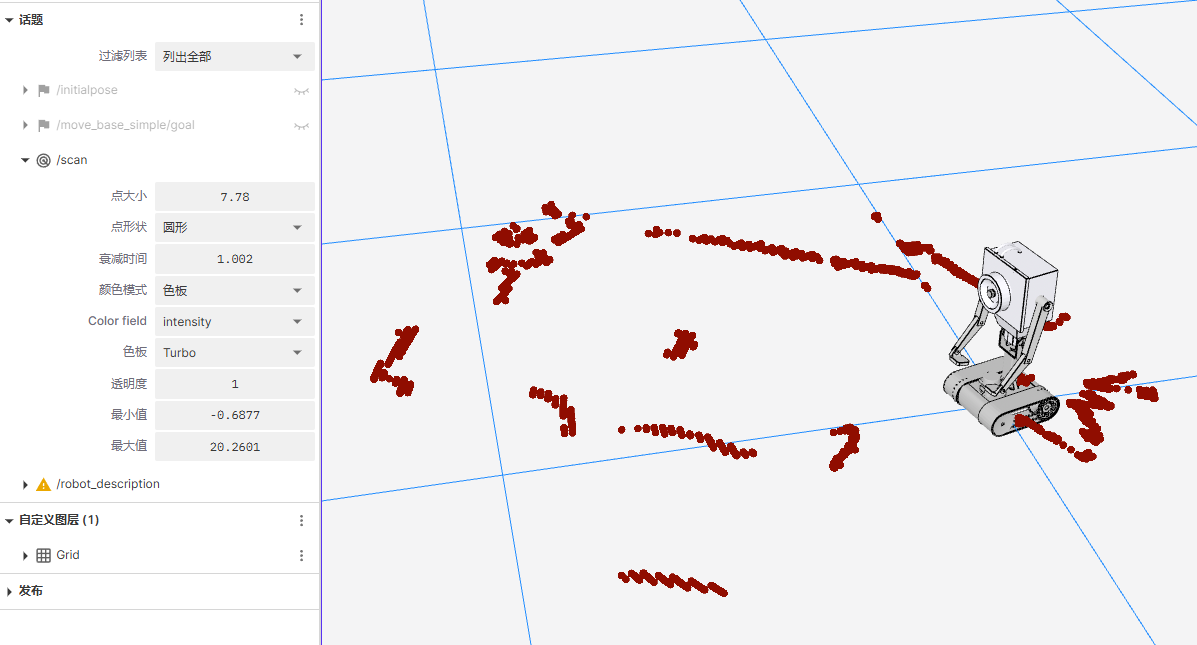
下面展示 /scan 雷达数据的可视化。建图后另选 /map,观察地图是否随机器人移动逐步覆盖周围环境。
定位模式
定位前停止建图节点,避免两个节点同时发布 map → odom。若已构建地图,可切换至纯定位模式运行(不再更新地图,仅进行定位):
方式一:使用 slam_toolbox 进行定位
该模式下,
slam_toolbox加载上面保存的序列化地图(.posegraph与.data),并将实时雷达数据与地图匹配,发布map->odom变换。# 指定序列化地图的绝对路径,不带扩展名 cd /mnt/nfs/hy_ros ros2 launch hy_slam localization.launch.py map_file_name:="$PWD/src/hy_slam/map/my_map"
方式二:使用 Nav2 (AMCL) 进行定位(推荐用于导航)
若后续使用 Nav2 导航栈,通常由
amcl节点负责定位,map_server负责发布地图。此时hy_slam仅需提供雷达数据裁剪。步骤 1:启动雷达滤波器(仅发布 /scan_filtered)
ros2 launch hy_slam laser_filter_only.launch.py
步骤 2:启动 Nav2 (AMCL + Map Server)
(需在 Nav2 启动文件中配置加载
install/hy_slam/share/hy_slam/map/my_map.yaml)
重要
无论哪种方式,定位模式下必须发布雷达数据 (/scan_filtered)。
完成后检查
雷达持续发布
/scan,map→odom→base_link→radar_Link的 TF 链连通。Foxglove 能显示
/map;移动机器人后,地图逐步覆盖已经过的区域。保存服务返回成功,
src/hy_slam/map/中存在对应的.yaml和.pgm;使用 slam_toolbox 定位时,还要有同名的.posegraph和.data。启动定位后保留一个
map→odom发布端,不同时运行建图、slam_toolbox 定位和 AMCL。
准备好地图后,继续Nav2 导航配置。