硬件连接与测试
在已完成端侧配置的板卡上,依次检查摄像头、雷达、麦克风和串口。先按资料获取准备测试脚本与图片;本节暂不启动 ROS 视觉或导航节点。
摄像头测试
# 配置推流环境
mkdir /opt/camera
cd /opt/camera
# 安装cmake和libjpeg8-dev(用于编译mjpg-streamer)
sudo apt-get install cmake libjpeg8-dev
# 下载固定版本的摄像头测试程序
git clone https://github.com/jacksonliam/mjpg-streamer.git
cd mjpg-streamer
git checkout 310b29f4a94c46652b20c4b7b6e5cf24e532af39
cd mjpg-streamer-experimental
make
sudo make install
# 安装v4l工具(用于查询摄像头参数)
sudo apt install -y v4l-utils
# 查看摄像头支持的格式、分辨率、帧率
v4l2-ctl --list-formats-ext
# 启动推流服务
/usr/local/bin/mjpg_streamer -i "/usr/local/lib/mjpg-streamer/input_uvc.so -d /dev/video0 -n -f 10 -r 1920x1080" -o "/usr/local/lib/mjpg-streamer/output_http.so -p 8085 -w /usr/local/share/mjpg-streamer/www"
小技巧
打开浏览器,输入端侧 IP 地址加端口号(如:http://192.168.22.188:8085)即可查看实时视频流。
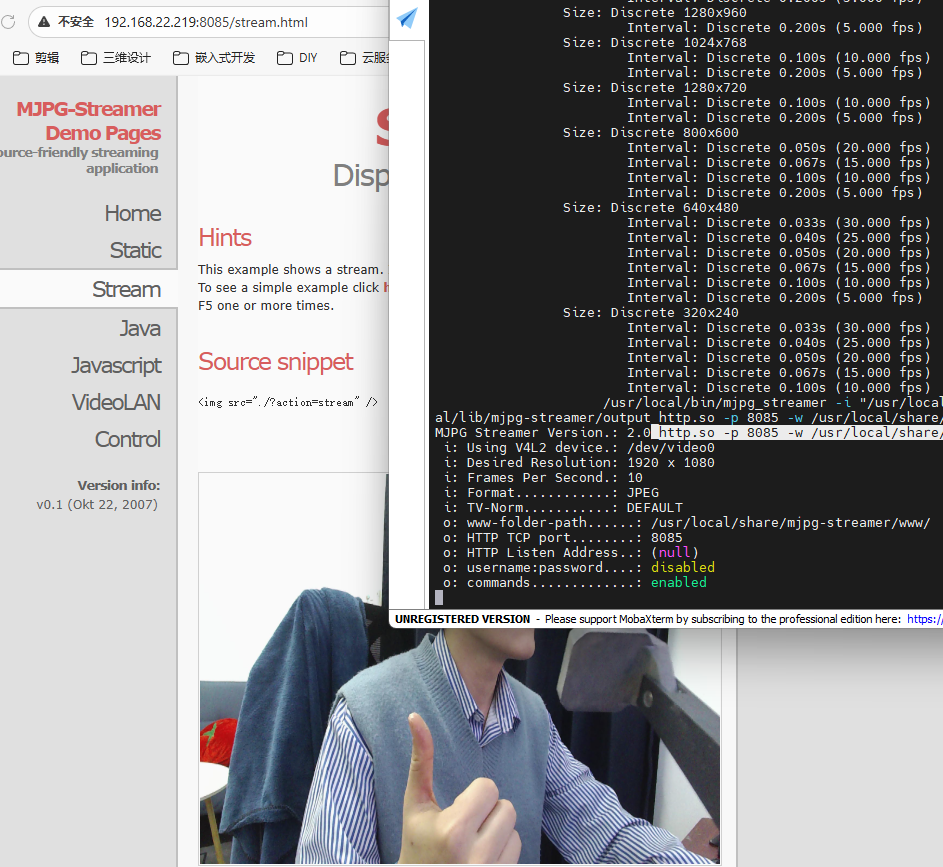
浏览器应能看到连续变化的摄像头画面。测试结束后按 Ctrl+C 停止该服务,再启动后续视觉节点,避免同时占用 /dev/video0。
雷达测试
# 新建应用程序空间
mkdir /opt/lidar
cd /opt/lidar
# 上传wheeltec_udev.sh脚本到该目录,上传ldlidar_driver_python3.py文件到该目录
cp /mnt/nfs/hy_ros/source/1.Lidar/wheeltec_udev.sh /opt/lidar/
cp /mnt/nfs/hy_ros/source/1.Lidar/ldlidar_driver_python3.py /opt/lidar/
# 赋予执行权限
sudo chmod 777 wheeltec_udev.sh
sudo chmod 777 ld*
# 执行脚本
sudo ./wheeltec_udev.sh
# 重新插拔后检查更名是否成功(wheeltec_lidar -> ttyUSB0)
ls -l /dev
# 检查python版本,安装pyserial库
sudo apt install -y python3-pip
sudo pip3 install pyserial
# 执行对应测试脚本(输出刷新说明雷达正常工作)
python3 ldlidar_driver_python3.py

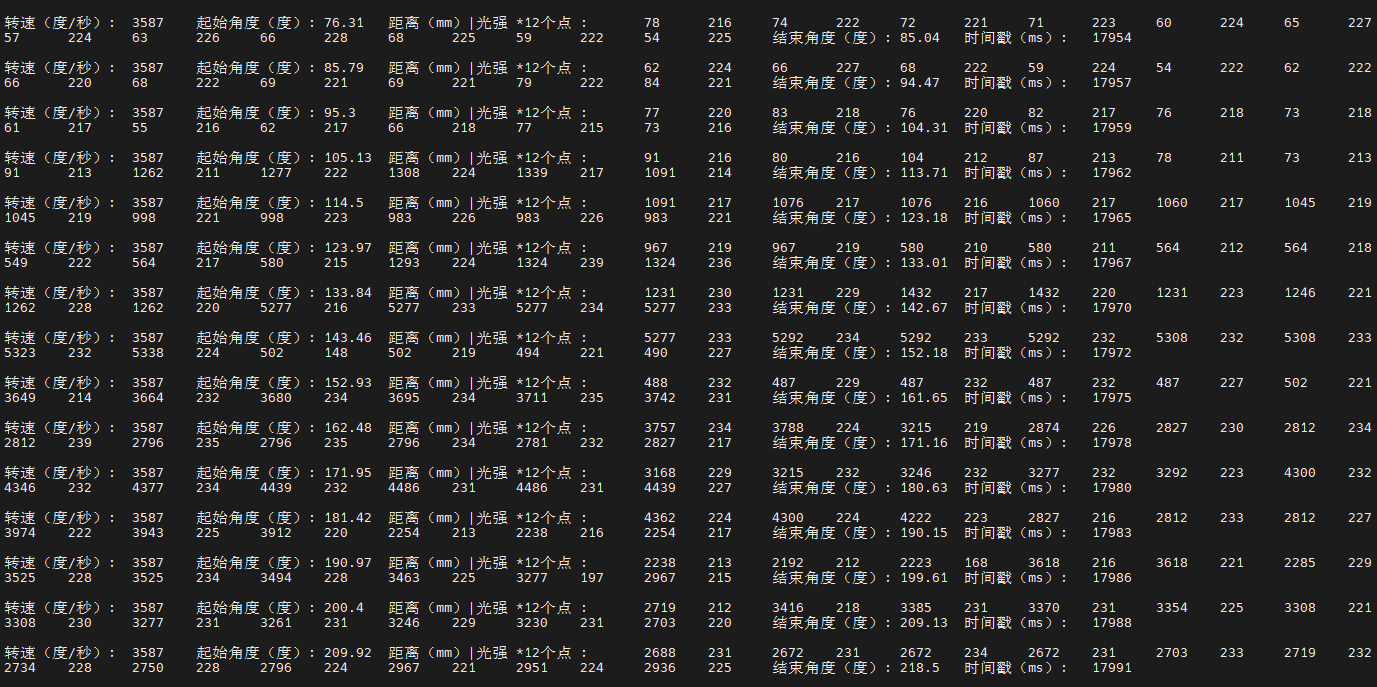
终端应持续输出雷达数据。测试结束后按 Ctrl+C 停止脚本,再启动 ROS 雷达驱动。这里的测试设备别名为 wheeltec_lidar;ROS 雷达驱动使用 /dev/ldlidar_serial,按SLAM 教程配置其 udev 规则。
麦克风测试
# 查看麦克风设备列表
arecord -l
# 测试麦克风录音
mkdir -p /tmp/record
arecord --device=plughw:3,0 --format S16_LE --rate 44100 -c 2 -d 5 /tmp/record/test.wav
# 参数说明:
# --device=plughw:3,0:指定使用的麦克风设备(根据arecord -l输出的设备列表修改)
# --format S16_LE:指定音频格式为16位小端字节序
# --rate 44100:指定采样率为44100Hz
# -c 2:指定通道数为2(立体声)
# -d 5:指定录音时长为5秒
# /tmp/record/test.wav:指定输出文件路径
# 检查并下载test.wav文件是否录音成功
将 /tmp/record/test.wav 复制到主机播放,应能听到刚才录制的声音。设备号不是 3,0 时,先按 arecord -l 的结果修改录音命令。
串口启动
# 启动串口3
sudo orangepi-config
# 依次选择System->Hardware -> uart3-m2 -> Space开启 -> save -> back -> Reboot
完成后检查
摄像头能显示实时画面,雷达测试脚本持续输出数据。
录音文件有声音,记下实际麦克风设备号,供语音配置使用。
重启后
ls -l /dev/ttyS3能找到底盘串口;该端口是 UART 功能包的默认配置。