Foxglove 可视化
先完成端侧环境配置,让查看画面的电脑或平板与机器人处于同一局域网。本节连接 ROS 话题;摄像头网页画面按视觉检测与推流配置。
端侧部署 (RK3588S)
Foxglove Bridge 用于将 ROS 2 话题通过 WebSocket 转发给 Foxglove Studio。
# 可选:安装 joint_state_publisher,用于无硬件数据的 URDF 调试
sudo apt-get install -y ros-humble-joint-state-publisher
# 配置 foxglove_bridge,实现话题转发
sudo apt-get install -y ros-humble-foxglove-bridge
# 配置 RTSP 转 WebRTC 网关,使用 go2rtc 拉取硬件编码 RTSP 流
机器人运行时,/joint_states 由 UART 节点发布。仅在脱离硬件调试 URDF 时使用 joint_state_publisher,不要让两个节点重复发布关节状态。
单独调试时启动桥接:
source /opt/ros/humble/setup.bash
ros2 run foxglove_bridge foxglove_bridge --ros-args -p port:=8765
all_launch.launch.py 也会启动该桥接;使用统一启动时不重复运行。RTSP 与 go2rtc 配置见视觉检测与推流。
上位机连接 (PC/iPad)
打开 Foxglove Studio (网页版或客户端)。
点击 “Open Connection”。
选择 “Foxglove WebSocket” 协议。
输入端侧地址:
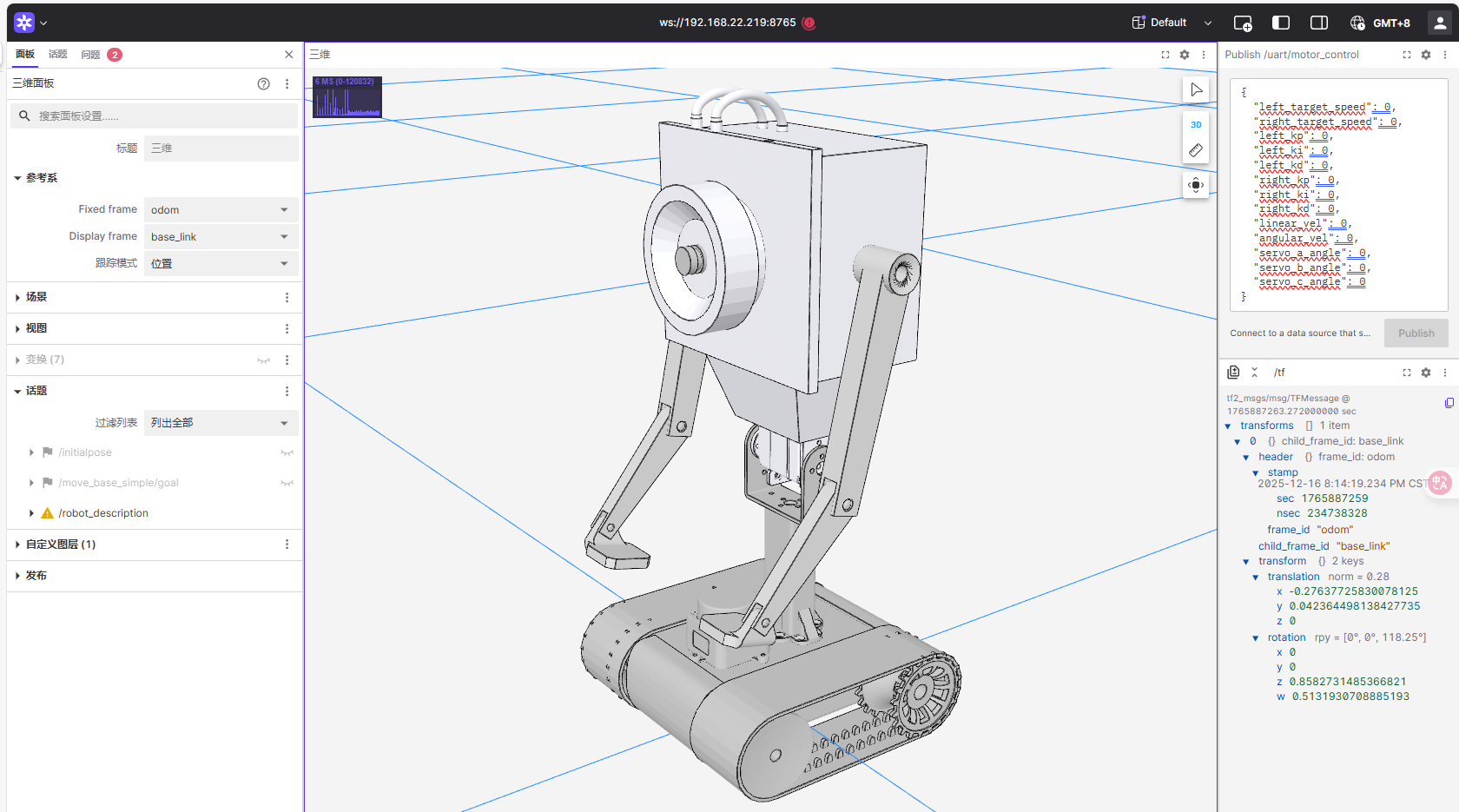
ws://192.168.22.219:8765(IP 根据实际情况调整)。连接成功后即可订阅和查看端侧的所有话题。
完成后检查
连接状态正常,话题列表中能看到已经启动的 ROS 节点所发布的话题。
底盘与 URDF 节点运行时,能看到
/joint_states和 TF;启动雷达或 SLAM 后,再查看/scan和/map。只保留一个 Foxglove Bridge 实例,避免端口
8765被重复占用。
接着按视觉检测与视频推流配置摄像头画面,或按SLAM 建图与定位查看雷达与地图。