目标检测模型训练与转换
如果使用随资料提供的黄油模型,可以跳过训练,直接进入视觉检测与视频推流。需要重新训练时,准备一台带 NVIDIA CUDA GPU 的 Windows 主机,并按下文完成数据集、训练和 RKNN 转换;转换阶段在 Ubuntu 主机上操作。
数据集准备
使用摄像头自行采集并保存图片到
source/butter_img(建议 300 张以上),再按下文标注;也可以直接使用下方 Roboflow 的已标注黄油数据集。使用 roboflow 平台实现数据集标注和管理。
小技巧
可从 butter_robot_dataset 获取已标注图片,也可以补充在机器人摄像头下拍摄的样本。保持类别名称为 butter,并将图片划分为训练集、验证集和测试集。
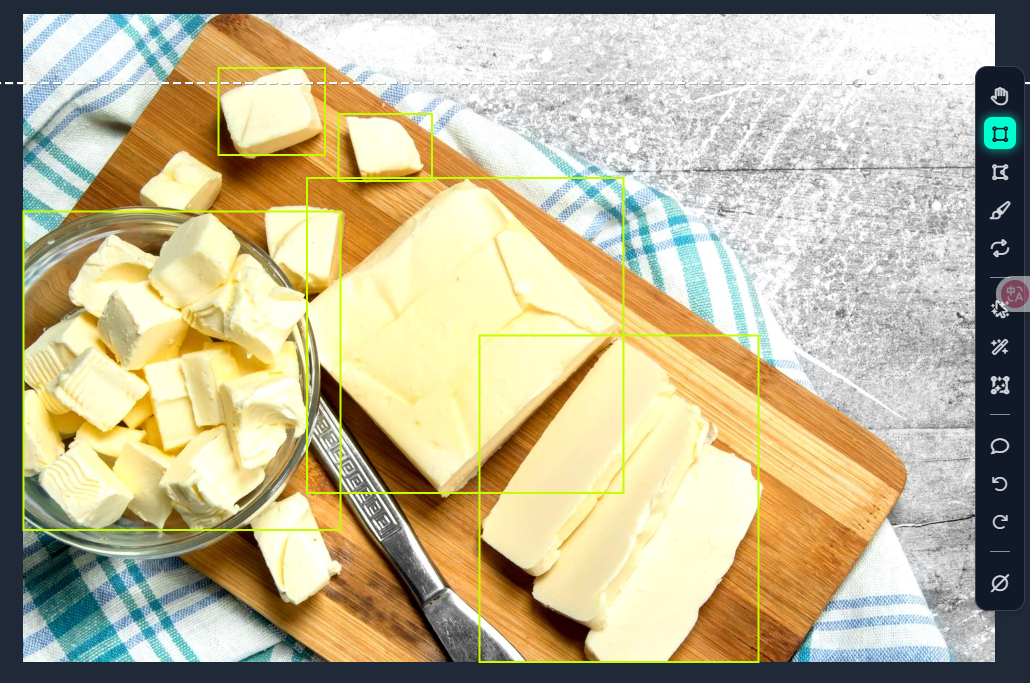
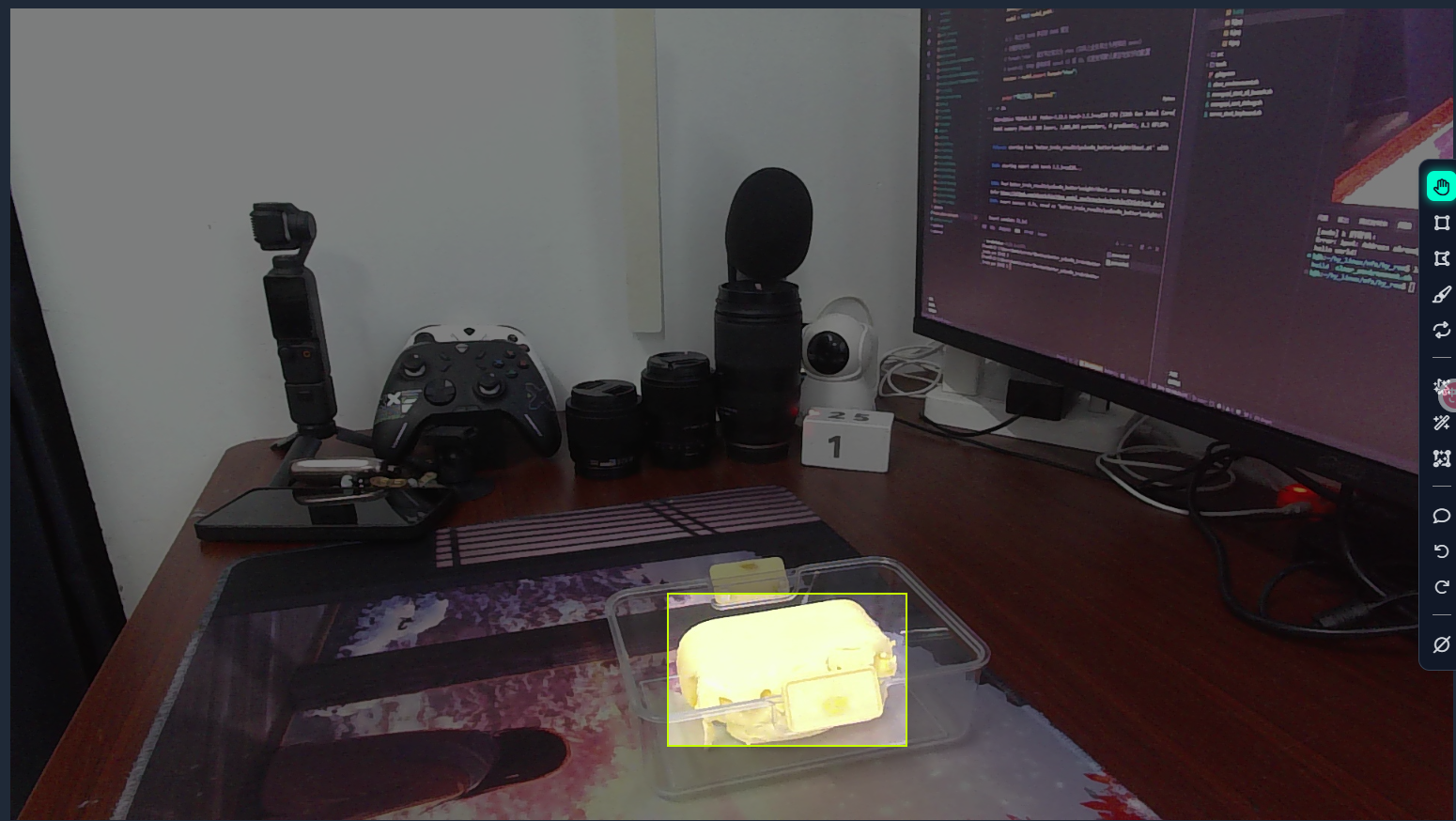
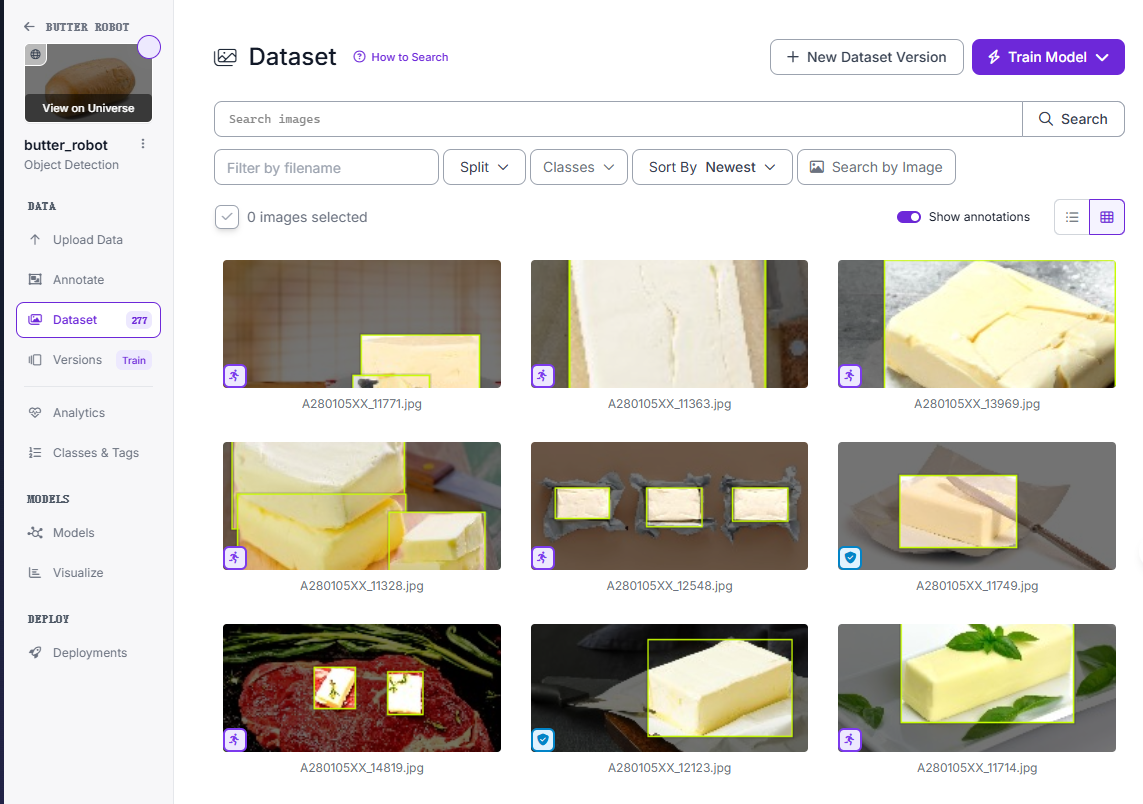
数据集预处理包括数据增强、数据划分,下载 yolov8 数据集配置文件。
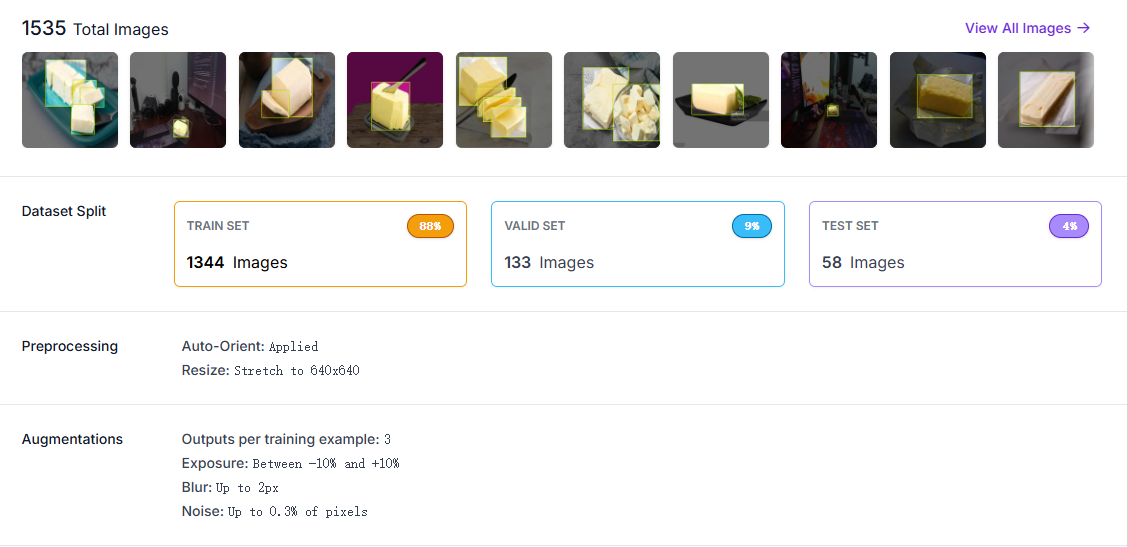
下载版本 3 的 YOLOv8 导出包,解压到 butter_yolov8n_train/Dataset/,应包含 train/、valid/、test/。打开 dataset.yaml,确认目录路径与解压结果一致;数据集使用条件以 Roboflow 页面为准。
Win 环境实现模型训练
配置虚拟环境
从 DIY_hyrobot 根目录进入训练目录,使用配套的 butter_train_env/pyproject.toml 和 uv.lock 创建环境:
cd butter_yolov8n_train
uv sync --project butter_train_env --frozen --python 3.12
uv run --project butter_train_env --frozen python -m ipykernel install --user --name butter_train --display-name "Python (butter_train)"
IDE 打开 butter_yolov8n_train.ipynb,选择 Python (butter_train) 内核。Notebook 的工作目录应为 butter_yolov8n_train,以便读取 dataset.yaml、yolov8n.pt 和训练输出目录。训练在 Notebook 中执行。
CUDA 与锁定依赖
训练环境使用 Python 3.12、PyTorch 2.5.1、torchvision 0.20.1、torchaudio 2.5.1,以及 CUDA 12.4 wheel。安装支持该版本的 NVIDIA 驱动后,运行下面的检查;torch.cuda.is_available() 应输出 True,Notebook 使用第一块 GPU(cuda:0)。
uv run --project butter_train_env --frozen python -c "import torch; print(torch.__version__, torch.version.cuda, torch.cuda.is_available())"
安装 ultralytics
使用 airockchip 修改版 Ultralytics 8.2.82,固定提交为 4674fe6e003dfbc5f2250d3b39dd31faaf7a9877。上述 uv sync --frozen 会安装该版本;保持此版本以使用下面的 RKNN 导出流程。
重要
此版本的 format="rknn" 先导出 RKNN 兼容 ONNX(opset 12),随后还需使用 RKNN-Toolkit2 转为 .rknn。导出接口说明见Ultralytics RKNN 导出实现。
# 测试安装是否全部成功
import torch
import ultralytics
from ultralytics import YOLO
from pathlib import Path

# 验证PyTorch GPU可用性
print("PyTorch GPU可用:", torch.cuda.is_available())
print("PyTorch版本:", torch.__version__)
print("CUDA wheel版本:", torch.version.cuda)
# 验证Ultralytics版本及GPU适配
print("Ultralytics版本:", ultralytics.__version__)
# 加载YOLOv8n并指定GPU
model = YOLO("yolov8n.pt")
model.to("cuda:0")
print("YOLOv8n已加载到GPU:", next(model.model.parameters()).is_cuda)

yolov8n 模型训练和转换
# 开始训练
# data: 数据集配置文件路径 (使用绝对路径避免错误)
# epochs: 训练轮数
# imgsz: 输入图像大小
# batch: 批次大小
# device: 训练设备 (0 表示使用第一块 GPU)
results = model.train(
    data=str(Path("dataset.yaml").resolve()),
    epochs=120,
    imgsz=640,
    batch=64,
    device=0,
    project="butter_train_results",
    name="yolov8n_butter",
    exist_ok=True,  # 允许覆盖同名目录,方便调试
    verbose=True,  # 显示详细训练日志
)
# 启动 tensorboard 可视化训练过程
uv run --project butter_train_env --frozen tensorboard --logdir butter_train_results/yolov8n_butter --port 6006
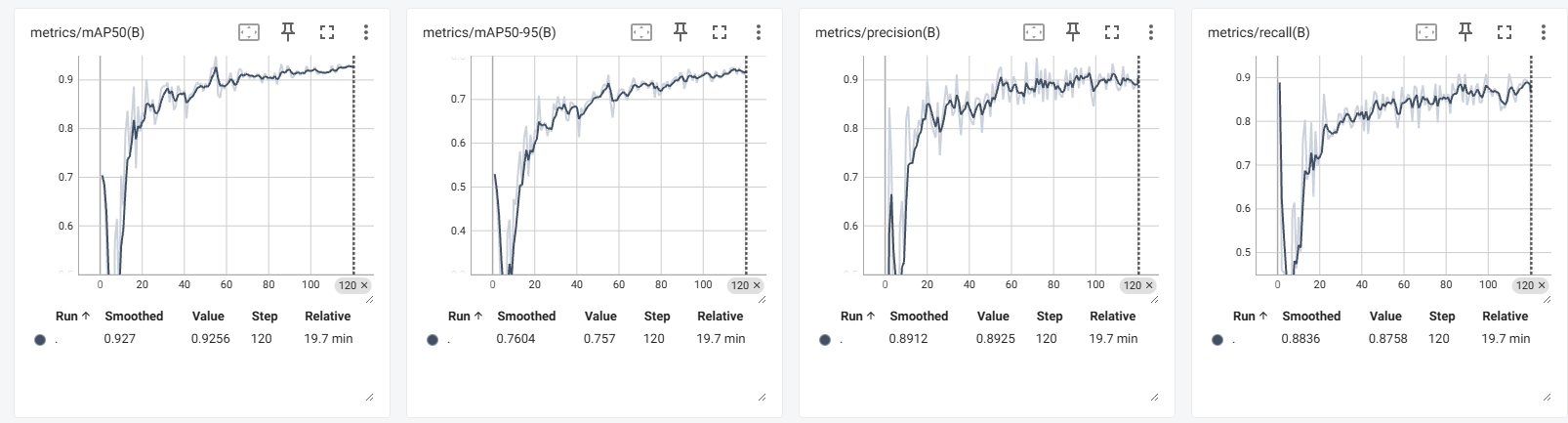
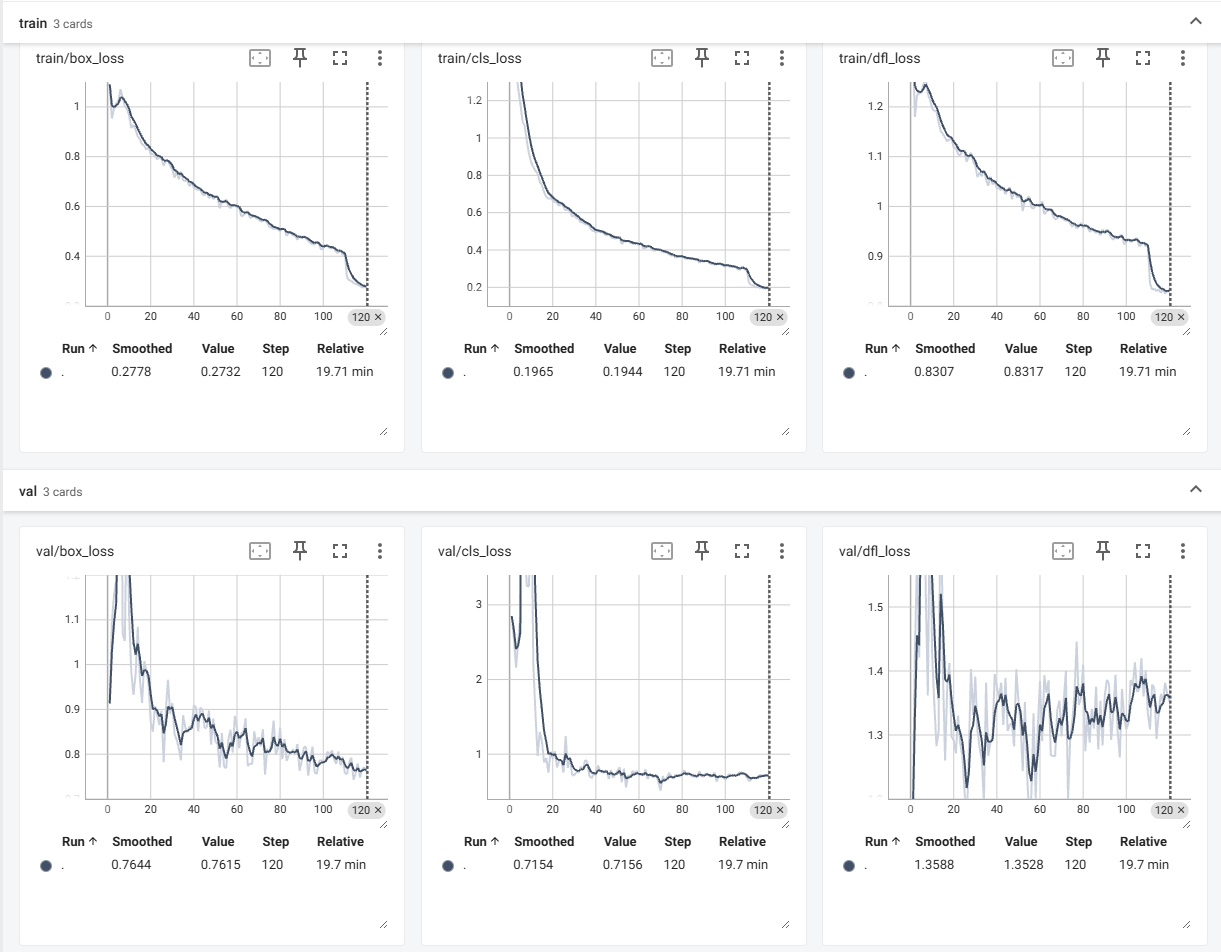
训练完成后,检查 butter_train_results/yolov8n_butter/results.csv 和 weights/best.pt。下面给出一组 120 轮训练的结果示例,供理解指标;自己的数值以该次训练输出为准。批次默认 64,显存不足时减小批次再运行。
| 数据类别 | 指标 / 损失名称 | 最终数值 | 单位 | 备注 |
|---|---|---|---|---|
| Metrics 检测指标 | mAP50(B) | 92.56% | - | IoU≥0.5 时的平均精度 |
| mAP50-95(B) | 75.70% | - | IoU 从 0.5 到 0.95 的平均精度 | |
| Precision(B) | 89.25% | - | 预测为黄油的精准度 | |
| Recall(B) | 87.58% | - | 实际黄油的召回率 | |
| 训练集(Train)损失 | box_loss | 0.2732 | - | 预测框位置损失 |
| cls_loss | 0.1944 | - | 黄油类别预测损失 | |
| dfl_loss | 0.83165 | - | 框分布拟合损失 | |
| 验证集(Val)损失 | box_loss | 0.7615 | - | 预测框位置损失 |
| cls_loss | 0.7156 | - | 黄油类别预测损失 | |
| dfl_loss | 1.3528 | - | 框分布拟合损失 |
from ultralytics import YOLO
from pathlib import Path
# 1. 加载训练好的最佳权重文件
model_path = "butter_train_results/yolov8n_butter/weights/best.pt"
model = YOLO(model_path)
# 2. 导出为 RKNN 兼容的 ONNX 模型
# 关键参数说明:
# format='rknn': 指定导出格式为 rknn (实际上会先导出为特殊的 onnx)
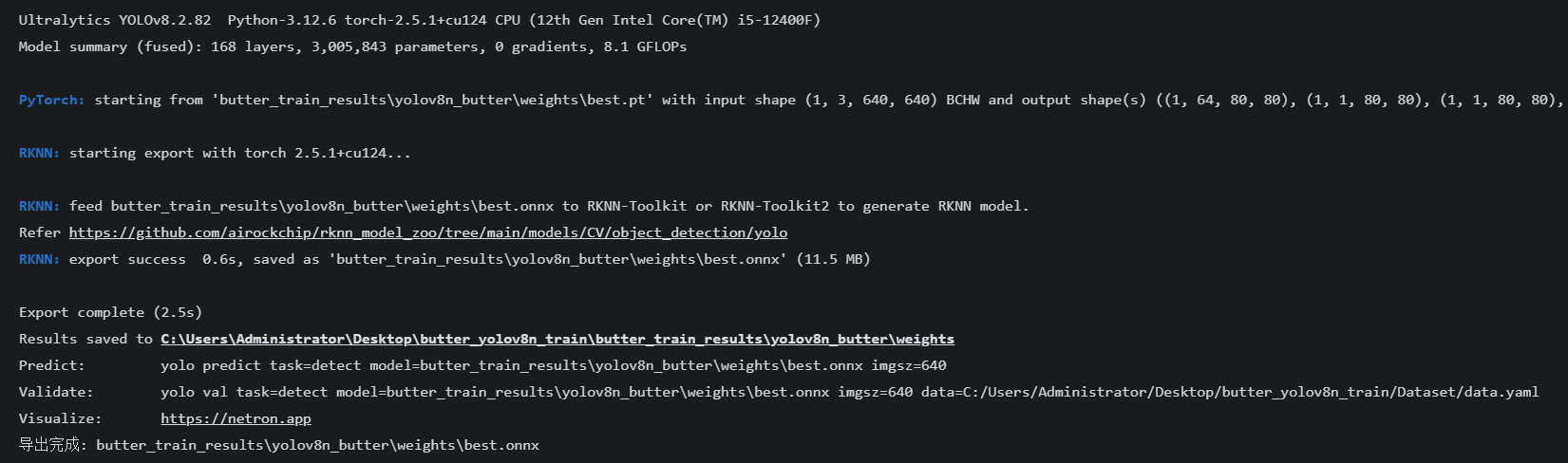
success = model.export(format="rknn")
print(f"导出完成: {success}")
警告
必须使用 ultralytics rknn 修改版才能正确导出 RKNN 模型,导出的 best.onnx 位于权重同目录,之后需转换为 .rknn。
Ubuntu 环境实现模型转换
docker 安装 RKNN-Toolkit2
因为在宿主机配置 RKNN-Toolkit2 环境极易出错,所以建议在 Ubuntu 环境下使用 Docker 容器来运行 RKNN-Toolkit2。
下载并安装 Docker
# 1. 安装Docker并配置自启
sudo apt update -y

# 安装apt依赖工具(允许HTTPS访问仓库、解压缩等)
sudo apt install -y ca-certificates curl gnupg lsb-release git

# 创建密钥存储目录
sudo mkdir -p /etc/apt/trusted.gpg.d

# 下载并添加Docker官方GPG密钥(使用阿里云镜像修复SSL连接问题)
curl -fsSL https://mirrors.aliyun.com/docker-ce/linux/ubuntu/gpg | sudo gpg --dearmor -o /etc/apt/trusted.gpg.d/docker.gpg

# 配置Docker仓库源(使用阿里云镜像加速)
echo \
  "deb [arch=$(dpkg --print-architecture) signed-by=/etc/apt/trusted.gpg.d/docker.gpg] https://mirrors.aliyun.com/docker-ce/linux/ubuntu \
  $(lsb_release -cs) stable" | sudo tee /etc/apt/sources.list.d/docker.list > /dev/null

# 更新软件包索引
sudo apt update

# 安装Docker核心组件(engine+cli+containerd)
sudo apt install -y docker-ce docker-ce-cli containerd.io

# 启动Docker服务(若未自动启动)
sudo systemctl start docker

# 设置Docker开机自启
sudo systemctl enable docker

# 配置 Docker 镜像加速(解决拉取镜像失败/速度慢的问题)
sudo mkdir -p /etc/docker
sudo tee /etc/docker/daemon.json <<-'EOF'
{
  "registry-mirrors": [
    "https://docker.m.daocloud.io",
    "https://huecker.io"
  ]
}
EOF
sudo systemctl daemon-reload
sudo systemctl restart docker

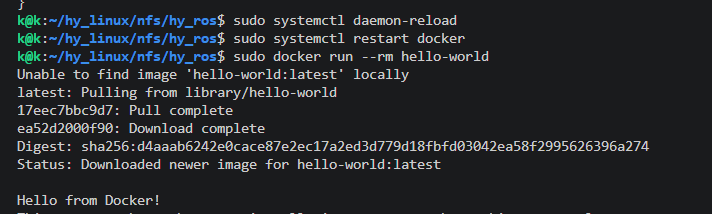
# 验证Docker是否正常运行(输出"Hello from Docker!"即成功)
sudo docker run --rm hello-world

# 将当前用户添加到docker组
sudo usermod -aG docker $USER

# 刷新组权限(无需重启,立即生效)
newgrp docker

# 验证:无需sudo执行docker命令
docker ps
下载 rknn-toolkit2 的 Dockerfile
# 1. 下载 rknn-toolkit2 的 Dockerfile
# 创建目录并进入
sudo mkdir -p /opt/rknn-toolkit2/tools-file
cd /opt/rknn-toolkit2/tools-file

# 克隆仓库(使用 Gitee 镜像加速下载)
sudo git clone https://gitee.com/cddssgl/rknn-toolkit2.git
cd rknn-toolkit2/rknn-toolkit2/docker/docker_file/ubuntu_20_04_cp38

# 2. 修改 Dockerfile 源(解决 pip 安装依赖失败问题)
sudo sed -i 's|mirror.baidu.com|mirrors.aliyun.com|g' Dockerfile_ubuntu_20_04_for_cp38

# 3. 构建镜像
sudo docker build -f Dockerfile_ubuntu_20_04_for_cp38 -t rknn-toolkit2:cp38-2.3.2 .

# 4. 验证镜像是否构建成功
sudo docker image inspect rknn-toolkit2:cp38-2.3.2

挂载启动 docker 容器
# 1.先创建本地工作目录
sudo mkdir -p /opt/rknn-toolkit2/workspace
cd /opt/rknn-toolkit2/workspace

# 2.启动命令(挂载本地目录+映射 8888 端口)
sudo docker run -it --privileged \
  -v /opt/rknn-toolkit2/workspace:/root/workspace \
  -p 8888:8888 \
  --name rknn-cp38-container \
  rknn-toolkit2:cp38-2.3.2 /bin/bash

# 3.进入容器后执行以下命令
python3 --version
python3 -c "from rknn.api import RKNN; from importlib.metadata import version; print(version('rknn-toolkit2'))"
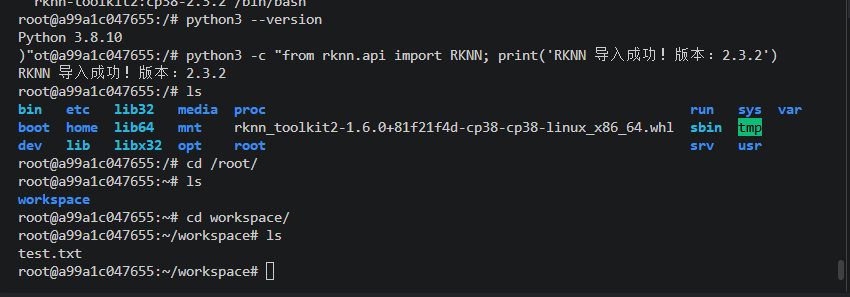
常用容器管理命令(在 Ubuntu 宿主机另一终端执行,不是在容器中)
# 1. 列出运行中的容器
docker ps

# 2. 停止容器(替换为容器名称/ID)
docker stop rknn-cp38-container

# 3. 重新启动已停止的容器
docker start rknn-cp38-container

# 4. 进入已运行的容器(再次打开终端)
docker exec -it rknn-cp38-container /bin/bash

# 5. 删除镜像(无需使用时清理磁盘空间)
docker rmi rknn-toolkit2:cp38-2.3.2
转换模型
备注
此时环境为 Ubuntu 主机环境,容器只是用于执行转换脚本,所有模型文件挂载在主机目录下 /opt/rknn-toolkit2/workspace 中。
# 1. 克隆 rknn_model_zoo 仓库,使用脚本文件转换模型
cd /opt/rknn-toolkit2/workspace
sudo git clone https://gitee.com/airockchip/rknn_model_zoo.git

cd rknn_model_zoo/examples/yolov8/python

# 2. 上传模型文件和黄油图片到ubuntu目录
# 将 Windows 训练产物 best.onnx 上传到此目录后,再进入容器。
# 文件来源:butter_train_results/yolov8n_butter/weights/best.onnx
ls -l best.onnx
备注
下面环境为 rknn-toolkit2:cp38-2.3.2 容器内,需要在容器内执行转换脚本。
cd /root/workspace/rknn_model_zoo/examples/yolov8/python
# pip uninstall onnx  # (可选):可能会因为onnx版本过高导致转换失败
# pip install "onnx==1.14.1" # (可选)
# fp 为非量化转换,显式设置产物路径;i8 量化需另行准备实际校准样本
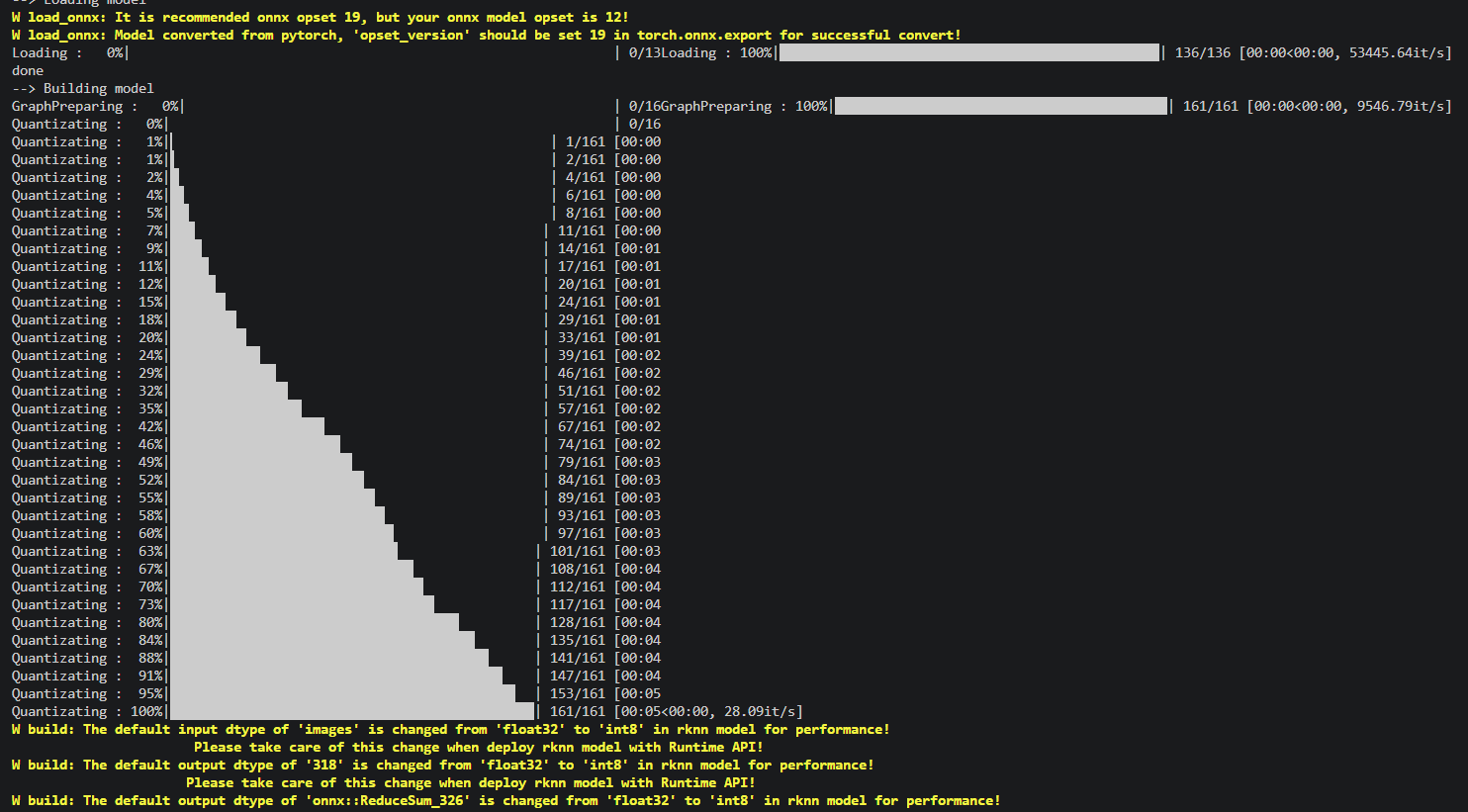
python convert.py best.onnx rk3588 fp ../model/yolov8.rknn
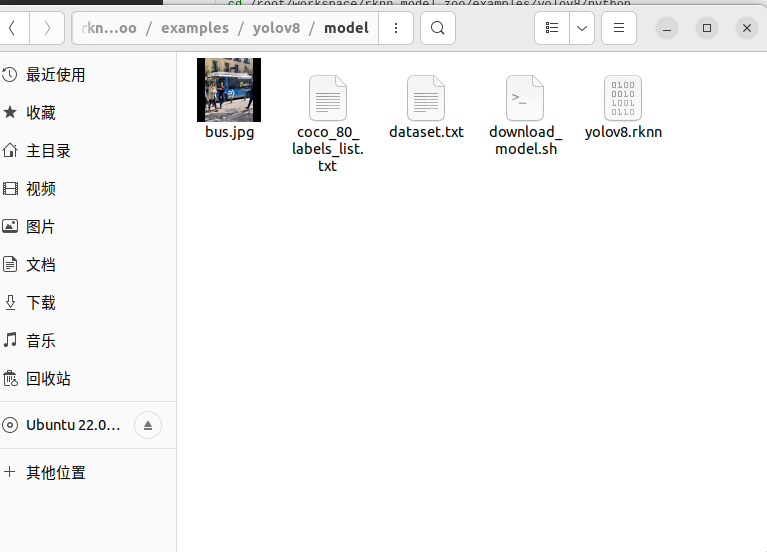
ls -l ../model/yolov8.rknn
转换接口见官方 convert.py。输出文件在容器的 /root/workspace 挂载目录内,主机对应路径为 /opt/rknn-toolkit2/workspace/rknn_model_zoo/examples/yolov8/model/yolov8.rknn。将该文件复制到板卡的 /opt/rknn-toolkit2-lite/yolov8.rknn;若选择配套预训练模型,则使用下面的资料复制命令。
端侧测试
备注
下面环境为端侧环境,使用 RKNN-Toolkit-Lite2 python 接口测试模型。
# 1. 安装 RKNN-Toolkit-Lite2 python 包
pip3 install rknn-toolkit-lite2

# 2. 测试是否安装成功
python3 -c "from rknnlite.api import RKNNLite; from importlib.metadata import version; print(version('rknn-toolkit-lite2'))"

# 3. 上传模型文件和测试图片到端侧目录
mkdir -p /opt/rknn-toolkit2-lite
cd /opt/rknn-toolkit2-lite

cp /mnt/nfs/hy_ros/source/0.RK3588S/3.butter_yolov8n/yolov8.rknn /opt/rknn-toolkit2-lite/
cp /mnt/nfs/hy_ros/source/0.RK3588S/3.butter_yolov8n/butter.jpg /opt/rknn-toolkit2-lite/
cp /mnt/nfs/hy_ros/source/0.RK3588S/3.butter_yolov8n/test.py /opt/rknn-toolkit2-lite/

# 4. 运行测试脚本
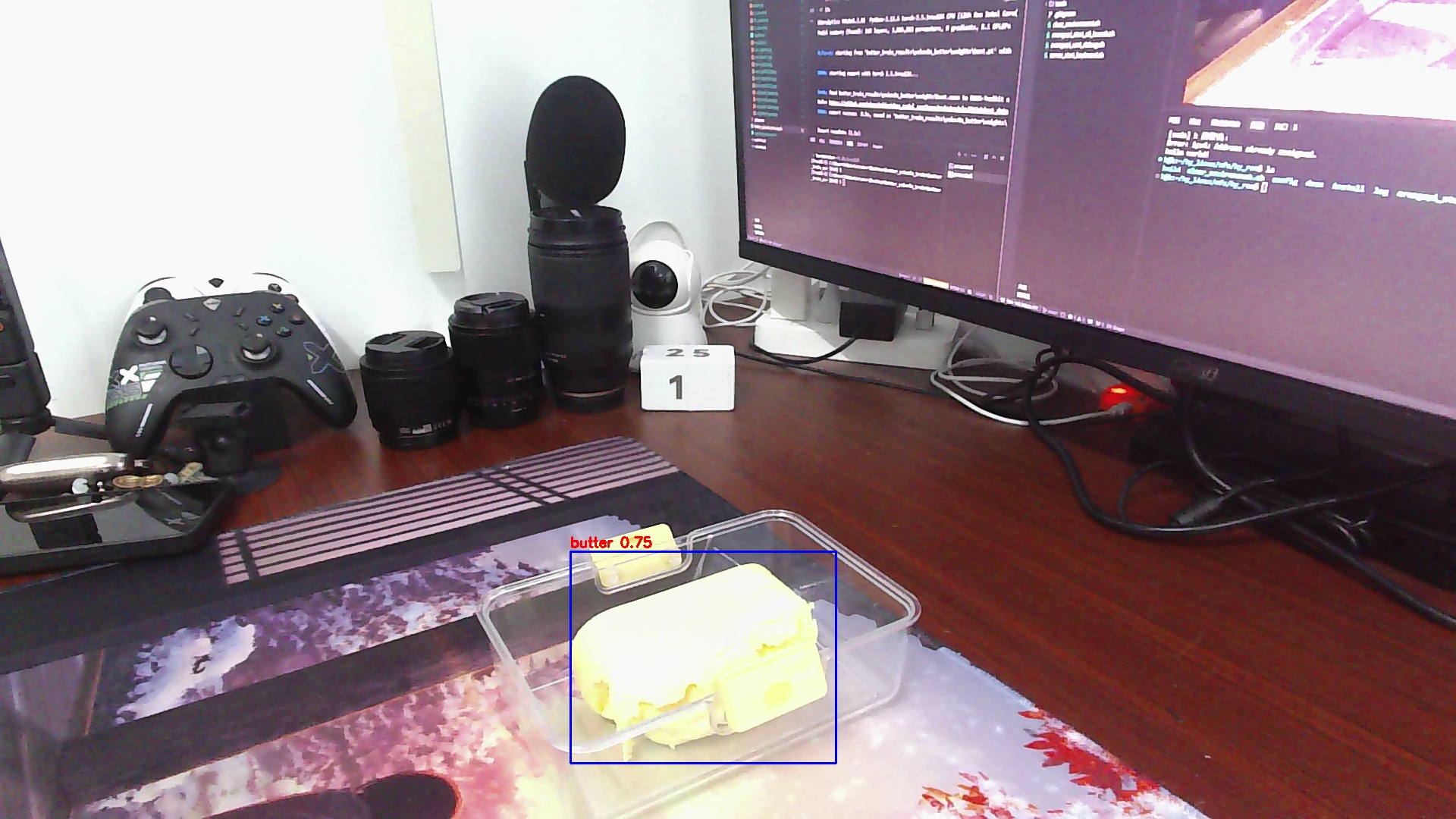
python3 test.py
完成后检查
训练目录生成
weights/best.pt,导出后同目录存在best.onnx。转换脚本正常退出,指定输出位置存在非空的
yolov8.rknn。板卡运行
test.py能加载模型并给出测试图片的检测结果。
将选定的模型放到 /opt/rknn-toolkit2-lite/yolov8.rknn 后,继续视觉检测与视频推流。