语音识别与合成
先完成端侧环境和麦克风测试。下面的安装命令在板卡的 root SSH 终端执行;模型和安装包按资料获取下载到 /mnt/nfs/hy_ros/source/。依次完成识别、文本生成和音色配置后,再启动 ROS 语音节点。
部署 Sherpa-ONNX-RKNPU 流式 ASR 模型
安装 Sherpa-ONNX-RKNPU
# 1. ROS2功能包API调用库
sudo apt-get install libportaudio2  # 安装 PortAudio 库
pip3 install sounddevice # 安装 Python 音频处理库

# 2.安装sherpa-onnx,
mkdir /opt/sherpa-onnx
cd /opt/sherpa-onnx

# 1> 方式1:在线下载安装
pip install sherpa-onnx -f https://k2-fsa.github.io/sherpa/onnx/rk-npu-cn.html

# 2> 方式2:直接复制文件到/opt/sherpa-onnx/目录下
cp /mnt/nfs/hy_ros/source/0.RK3588S/1.sherpa-onnx/sherpa-onnx-cp310/sherpa_onnx-1.12.19-cp310-cp310-manylinux_2_27_aarch64.whl /opt/sherpa-onnx/
chmod +x /opt/sherpa-onnx/sherpa_onnx-1.12.19-cp310-cp310-manylinux_2_27_aarch64.whl
# 安装sherpa-onnx
pip3 install sherpa_onnx-1.12.19-cp310-cp310-manylinux_2_27_aarch64.whl
which sherpa-onnx

# 3.复制librknnrt.so文件到/opt/sherpa-onnx/目录下
cp /mnt/nfs/hy_ros/source/0.RK3588S/1.sherpa-onnx/sherpa-onnx-rknn-stream/librknnrt.so /opt/sherpa-onnx/
chmod +x /opt/sherpa-onnx/librknnrt.so

# 更新/lib/librknnrt.so 或 /usr/lib/librknnrt.so
cp /opt/sherpa-onnx/librknnrt.so /lib/
cp /opt/sherpa-onnx/librknnrt.so /usr/lib/

# 4. 系统级修复libonnxruntime.so库动态链接问题,为后续ros2 C++开发提供支持
echo "$(python3 -c "import sherpa_onnx, os; print(os.path.join(os.path.dirname(sherpa_onnx.__file__), 'lib'))")" | sudo tee /etc/ld.so.conf.d/sherpa_onnx.conf
sudo ldconfig

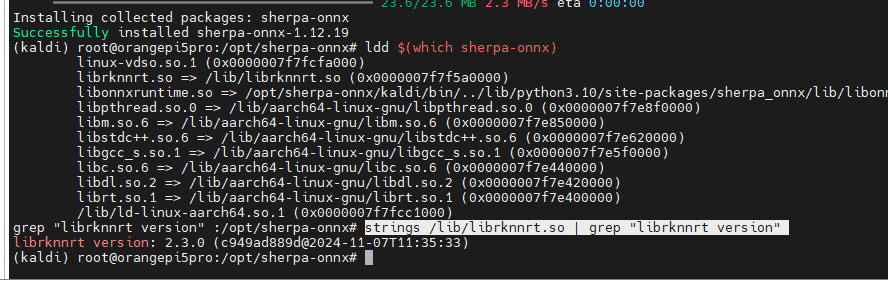
# 5. 检查是否开启rknn支持,具体检查是否具有librknnrt.so库,若没有则参考连接手动安装
ldd $(which sherpa-onnx)
# 查看已安装的 rknnrt 版本
strings /lib/librknnrt.so | grep "librknnrt version"
下载预训练模型并终端测试
使用资料获取提供的模型与配套运行库,先完成下面的音频文件解码和麦克风测试。若 ASR 在 librknnrt 2.3.x / 2.4.x 下崩溃,按 Sherpa 模型说明为 ASR 进程单独配置 2.2.0 运行库;不要直接替换整机运行库,以免影响视觉推理。
参考:pre-trained models for RKNPU
# 1> 方式1:在线下载文件
wget https://github.com/k2-fsa/sherpa-onnx/releases/download/asr-models/sherpa-onnx-rk3588-streaming-zipformer-small-bilingual-zh-en-2023-02-16.tar.bz2

# 2> 方式2:直接复制文件到/opt/sherpa-onnx/目录下
cp /mnt/nfs/hy_ros/source/0.RK3588S/1.sherpa-onnx/sherpa-onnx-rknn-stream/sherpa-onnx-rk3588-streaming-zipformer-small-bilingual-zh-en-2023-02-16.tar.bz2 /opt/sherpa-onnx/

# 2. 解压文件
tar xvf sherpa-onnx-rk3588-streaming-zipformer-small-bilingual-zh-en-2023-02-16.tar.bz2
rm sherpa-onnx-rk3588-streaming-zipformer-small-bilingual-zh-en-2023-02-16.tar.bz2

# 3. 可监控rknpu加载状态
watch -n 0.5 cat /sys/kernel/debug/rknpu/load

# 4. 解码文件,查看是否正常工作
sherpa-onnx \
  --provider=rknn \
  --encoder=./sherpa-onnx-rk3588-streaming-zipformer-small-bilingual-zh-en-2023-02-16/encoder.rknn \
  --decoder=./sherpa-onnx-rk3588-streaming-zipformer-small-bilingual-zh-en-2023-02-16/decoder.rknn \
  --joiner=./sherpa-onnx-rk3588-streaming-zipformer-small-bilingual-zh-en-2023-02-16/joiner.rknn \
  --tokens=./sherpa-onnx-rk3588-streaming-zipformer-small-bilingual-zh-en-2023-02-16/tokens.txt \
  ./sherpa-onnx-rk3588-streaming-zipformer-small-bilingual-zh-en-2023-02-16/test_wavs/4.wav

# 5. 实时音频测试
sherpa-onnx-alsa \
  --provider=rknn \
  --encoder=./sherpa-onnx-rk3588-streaming-zipformer-small-bilingual-zh-en-2023-02-16/encoder.rknn \
  --decoder=./sherpa-onnx-rk3588-streaming-zipformer-small-bilingual-zh-en-2023-02-16/decoder.rknn \
  --joiner=./sherpa-onnx-rk3588-streaming-zipformer-small-bilingual-zh-en-2023-02-16/joiner.rknn \
  --tokens=./sherpa-onnx-rk3588-streaming-zipformer-small-bilingual-zh-en-2023-02-16/tokens.txt \
  plughw:3,0
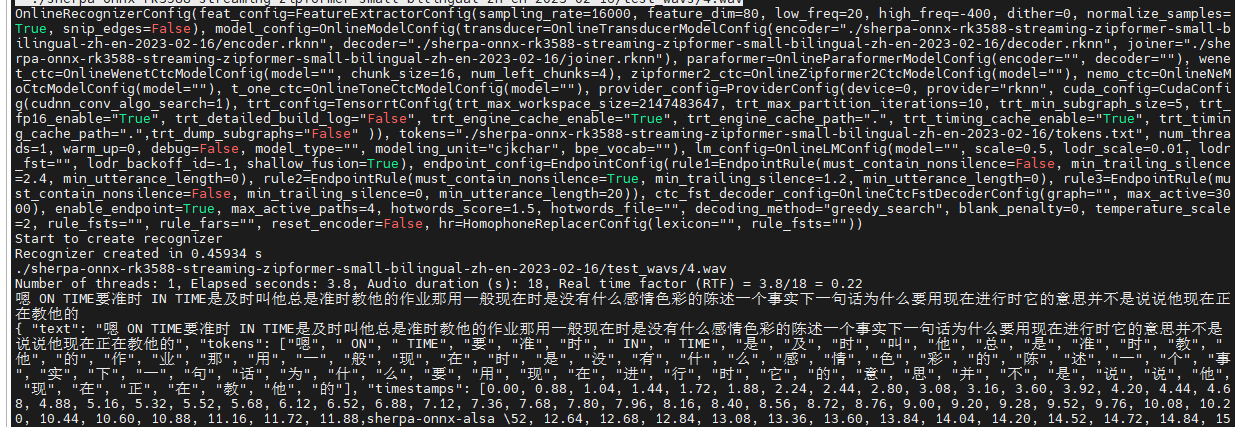
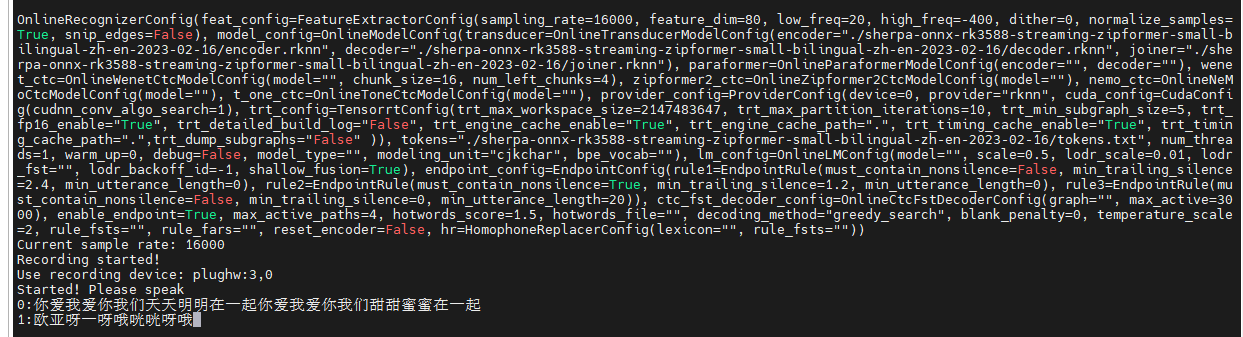
离线测试应输出音频中的文字;实时测试应能识别对麦克风说出的话。plughw:3,0 是示例设备号,按麦克风测试结果修改,完成后按 Ctrl+C 停止测试程序。
部署 RKLLM Qwen3-VL-2B 模型
先使用 SDK 的独立示例检查模型是否能加载。该示例可使用图像输入;后面启动的 audio_rkllm ROS 节点只提供文本推理,拍照触发后的图片不会参与推理,视觉编码器接入仍需后续开发。
参考:
# 1. 安装 SDK 图像示例与 ROS 拍照功能所需的 OpenCV 库
sudo apt-get install libopencv-dev python3-opencv # 安装 OpenCV 库

# 2.新建目录
mkdir /opt/rknn-llm
cd /opt/rknn-llm
# 使用与模型配套的 RKLLM SDK 1.2.3
git clone --branch release-v1.2.3 --depth 1 https://github.com/airockchip/rknn-llm.git
cd rknn-llm
git checkout f7df8e5de9b40dc7aaa66194cf14d4895aaf159a
# 使用配套的 aarch64 编译脚本
cp /mnt/nfs/hy_ros/resources/rkllm/build-linux.sh examples/multimodal_model_demo/deploy/build-linux.sh
sudo apt install -y cmake gcc-aarch64-linux-gnu g++-aarch64-linux-gnu

# 3.进入multimodal_model_demo/deploy目录
cd /opt/rknn-llm/rknn-llm/examples/multimodal_model_demo/deploy
chmod +x build-linux.sh
./build-linux.sh

# 4.更新librkllmrt.so库,为后续ros2 C++开发提供支持
cp /opt/rknn-llm/rknn-llm/rkllm-runtime/Linux/librkllm_api/aarch64/librkllmrt.so /lib/
chmod +x /lib/librkllmrt.so

# 5. 更新rkllm.h头文件,为后续ros2 C++开发提供支持
cp /opt/rknn-llm/rknn-llm/rkllm-runtime/Linux/librkllm_api/include/rkllm.h /usr/include/
cp /opt/rknn-llm/rknn-llm/examples/multimodal_model_demo/deploy/3rdparty/librknnrt/Linux/librknn_api/include/rknn_api.h /usr/include/
sudo ldconfig
ls -l /usr/include/rkllm.h
ls -l /usr/include/rknn_api.h

# 6.复制rkllm模型文件
cd install/demo_Linux_aarch64

# 复制模型文件到示例目录
cp /mnt/nfs/hy_ros/source/0.RK3588S/2.rknn-llm/qwen3-vl-2b_vision_rk3588.rknn /opt/rknn-llm/
cp /mnt/nfs/hy_ros/source/0.RK3588S/2.rknn-llm/qwen3-vl-2b-instruct_w8a8_rk3588.rkllm /opt/rknn-llm/
chmod +x /opt/rknn-llm/qwen*

# 7.设置环境变量
export LD_LIBRARY_PATH=./lib

# 8. 运行示例
./demo demo.jpg /opt/rknn-llm/qwen3-vl-2b_vision_rk3588.rknn /opt/rknn-llm/qwen3-vl-2b-instruct_w8a8_rk3588.rkllm 2048 4096 3

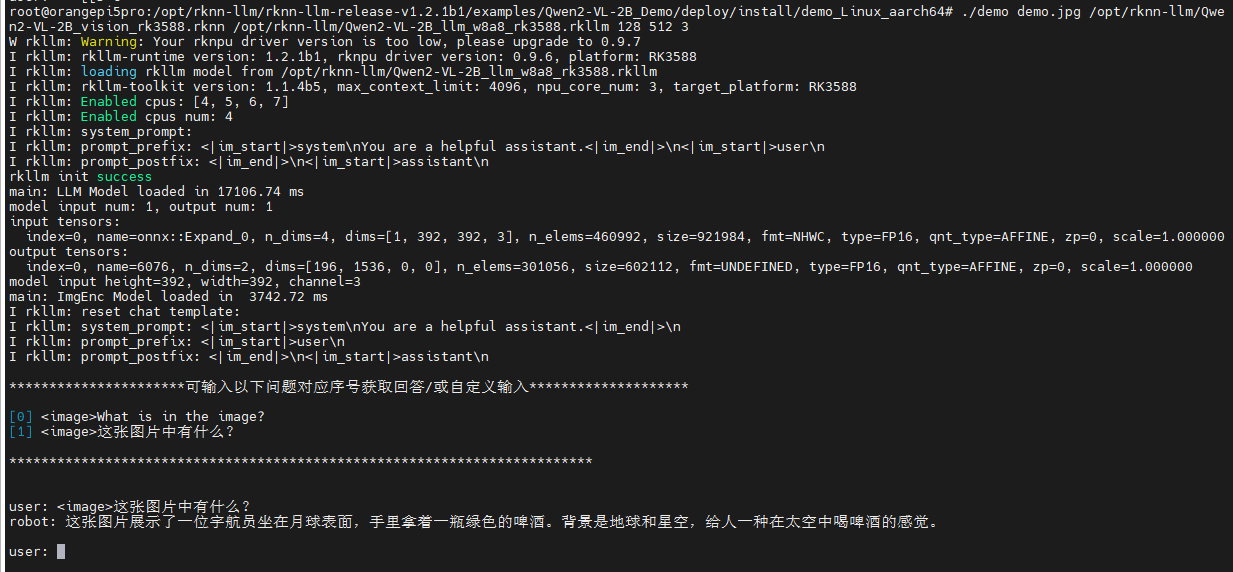
示例应能加载模型并输出回答;如果出现库或模型加载错误,先检查模型路径、SDK 版本和 LD_LIBRARY_PATH,再继续 ROS 部署。
部署百度大模型音色复刻 TTS
安装必要的 python 库
备注
主机侧和端侧均需要安装,音色管理创建等操作可以在主机侧进行。
# 安装异步 http 库和 websockets 库
sudo apt-get install python3-aiohttp python3-websockets
复刻本人音色,需录制 15s 任意文本音频,并转换为 base64 编码的 mp3 格式
准备自己的 Base64 音频文件,通过
BAIDU_VOICE_SAMPLE指定绝对路径;未设置时测试脚本默认读取base64_robot.txt
机器人音色示例位于
hy_ros/src/audio_tts/audio_tts/base64_robot.txt,也可自行准备录音。小技巧
通过
BAIDU_VOICE_SAMPLE环境变量指定 base64 文件的完整路径。获取 API key
参考百度大模型应用创建创建应用配置百度智能云 api 密钥,Server Key
在运行终端设置自己账号的
BAIDU_API_KEY、BAIDU_SECRET_KEY环境变量,启动文件与测试程序会从环境读取。设置
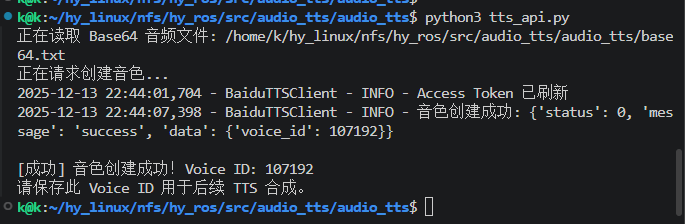
tts_api.py文件中的run_create_voice变量为 True,表示在运行时创建 Voice ID
创建 Voice ID
备注
可直接在主机侧运行创建并更新 Voice ID。
在
hy_ros/src/audio_tts/audio_tts目录下运行python3 tts_api.py查看并记录返回的 Voice ID
设置
BAIDU_VOICE_ID环境变量为自己账号创建的音色 ID;每个启动 TTS 的终端都需加载这三个环境变量。
音色管理
设置
tts_api.py文件中的run_tts变量为 True,表示在运行时使用音色复刻 TTS 进行测试设置
tts_api.py文件中的run_list_voice变量为 True,表示在运行时查看 Voice ID 列表设置
tts_api.py文件中的run_query_detail变量为 True,表示在运行时查看 Voice ID 详情设置
tts_api.py文件中的run_delete_voice变量为 True,表示在运行时删除 Voice ID

启动 ROS 语音链路
在板卡编译语音功能包:
cd /mnt/nfs/hy_ros
source /opt/ros/humble/setup.bash
colcon build --packages-up-to audio_asr audio_rkllm audio_tts
source install/setup.bash
打开三个独立终端,每个终端先加载 ROS 和工作区环境,再分别运行以下命令。TTS 所在终端还要设置前面获取的
BAIDU_API_KEY、BAIDU_SECRET_KEY和BAIDU_VOICE_ID。ros2 launch audio_asr audio_asr.launch.py ros2 launch audio_rkllm audio_rkllm.launch.py ros2 launch audio_tts audio_tts.launch.py
检查 ASR 启动文件中的
target_device_idx是否对应实际输入设备。ASR 使用 Python 音频设备索引,默认值为3;它与 ALSA 的plughw:3,0是两种设备表示方式,按实际设备列表选择。启动底盘 UART 节点后,通过机器人的对话触发开关开始识别。UART 发布的
/uart/chat_gpt_count增加时,ASR 开始录音。ASR 文本经/audio/asr_text送入 RKLLM,生成的回答通过/audio/llm_result送入 TTS。TTS 在http://<板卡IP>:8090/audio提供音频流,由播放端接收。
all_launch 不会启动这三个语音节点。该链路用于语音对话,没有将回答转换为底盘运动指令。
完成后检查
对麦克风说话后,
ros2 topic echo /audio/asr_text能显示识别文本。ros2 topic echo /audio/llm_result能看到逐段生成的回答与结束标记。TTS 日志没有鉴权或音色错误,机器人播放端连接音频流后能听到回答。
语音配置完成后,可继续Foxglove 可视化或视觉检测与推流。